8 最牛的科研智能体搭建程序
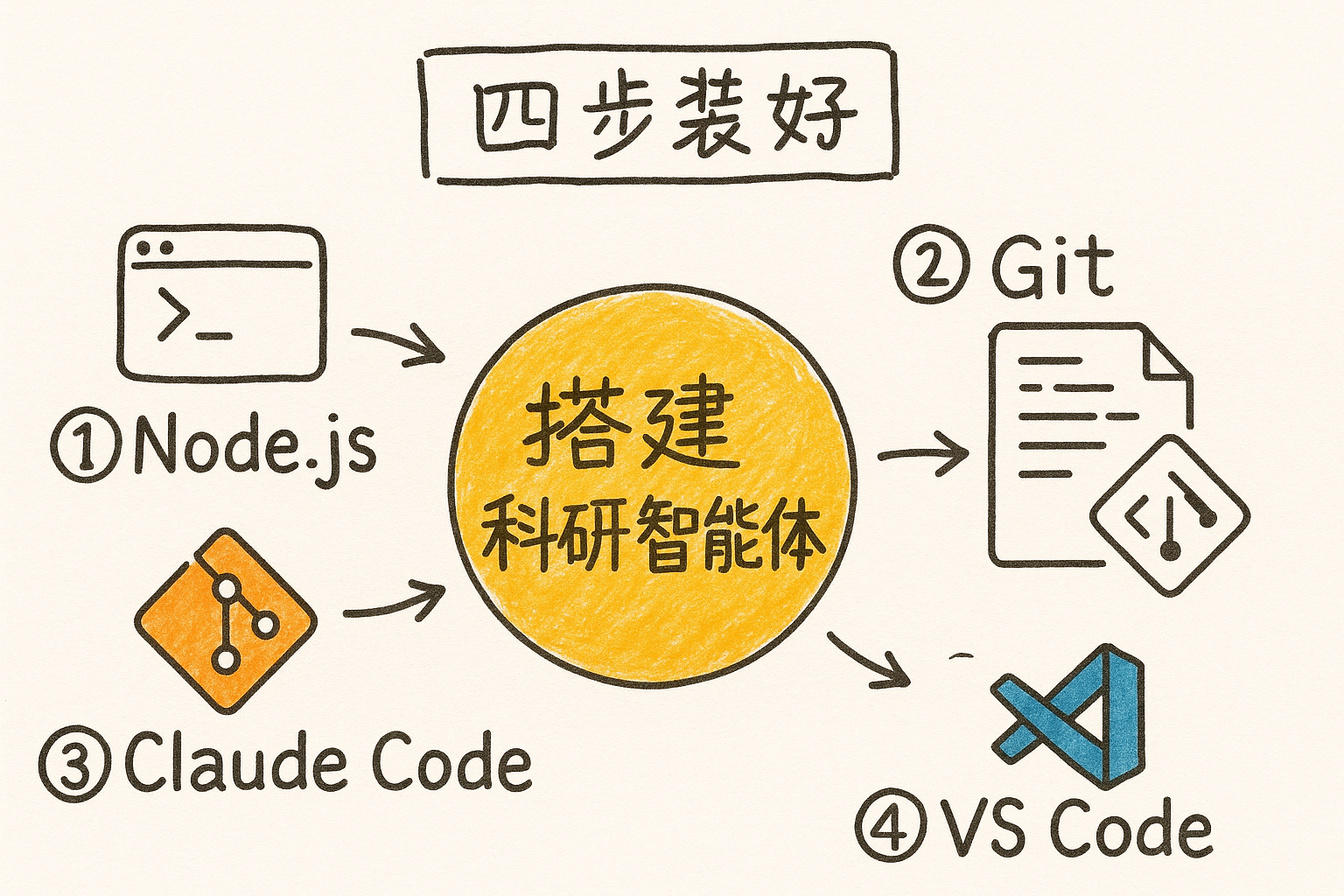
前面几章演示的”会动手”能力,很多都跑在一个命令行智能体 Claude Code 上。这一章把环境从零搭好——四步装完,你就拥有一个属于自己的科研智能体。
提示装之前先理一遍
四个组件各司其职:Node.js(运行环境)→ Git(取代码 / 版本管理)→ Claude Code(智能体本体)→ VS Code(顺手的编辑器)。按顺序装,每步都用”看版本号”来验收。
8.1 第一步:安装 Node.js
- 打开浏览器访问 https://nodejs.org/en/download/,点击 Windows Installer (.msi) 下载。
- 安装时全部保持默认即可。
- 装完打开终端,输入
node -v和npm -v,看到版本号就成功了。
node -v
npm -v
8.2 第二步:安装 Git
- 访问 https://git-scm.com/downloads,点击 Windows 下载。
- 双击
.exe安装包运行。 - 安装选项大多保持默认;唯一要注意的一页是 Adjusting your PATH environment,选中间那项 Git from the command line and also from 3rd-party software(通常也是默认)。其余页面一路 Next。
- 打开终端输入
git --version,显示版本号即安装成功。
git --version8.3 第三步:安装 Claude Code
打开终端,用国内镜像源安装(更快、更稳):
npm install -g @anthropic-ai/claude-code --registry=https://registry.npmmirror.com验证是否成功:
claude --version显示版本号即安装成功。
8.4 第四步:安装编辑器(以 VS Code 为例)
下载安装
- 访问 https://code.visualstudio.com/,点击 Download for Windows。
- 双击安装包,按提示安装。
- 安装时勾选添加到 PATH 和添加右键菜单选项,方便以后在任意文件夹右键直接打开。
安装插件:在 VS Code 扩展市场里安装 Claude Code 等相关插件,即可在编辑器内直接唤起智能体。
8.5 装好之后
环境就绪后,在任意项目文件夹里打开终端、输入 claude 即可进入智能体,把第 1 章那些”自己读文件、自己下载、自己填表”的动作真正跑起来;再配合各章的提示词与 Skills,就能把选题、综述、研究内容、流程图的科研全流程逐段自动化。
注记常见卡点
node -v/git --version/claude --version任一报”不是内部或外部命令”,多半是 PATH 没生效——关掉终端重开,或重启电脑后再试。npm install慢或失败,确认是否带了--registry=https://registry.npmmirror.com镜像参数。- Git 安装那一步若没选对 PATH 选项,重新运行安装包改一次即可。
个人悟解,如有误解,敬请谅解!——把工具装好,剩下的,交给会干活的 AI。